快云備份產品操作指南
發布時間:2019-05-15 瀏覽次數:12311
1.產品簡介
快云備份產品實現了實時數據備份,是一個數據級的容災,用戶提供安全有效、低成本的備份解決方案,當遭遇不可預估的災難使業務系統文件、數據庫等受損時,可根據需求選擇從云端快速恢復,最大程度避免數據丟失,可實現重要數據備份。當數據意外丟失、遭遇勒索病毒、數據誤刪,可將數據回退到任意時間。可將企業IT規劃中的托管云、公有云、私有云、混合云架構一鍵部署、實現數據快速備份,為客戶提供基于全方位的數據備份容災服務。
2.操作說明
2.1.用戶登錄
用戶可在首頁導航欄點擊登錄,登錄景安會員管理中心。
2.2.快云備份管理平臺入口
登錄成功后,在會員中心左側導航欄點【我的業務員】,在【云計算】下找到快云備份,如圖P2.1所示: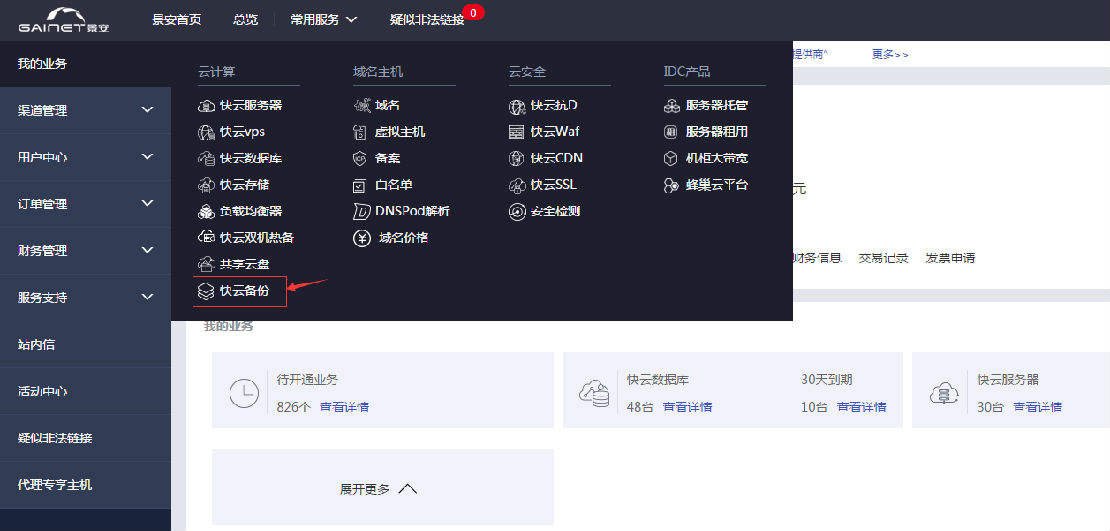
P 2.1 快云備份管理平臺入口
在圖P 2.1中,點擊快云備份鏈接,進入快云備份管理平臺的業務列表頁面,如下圖P 2.2所示:
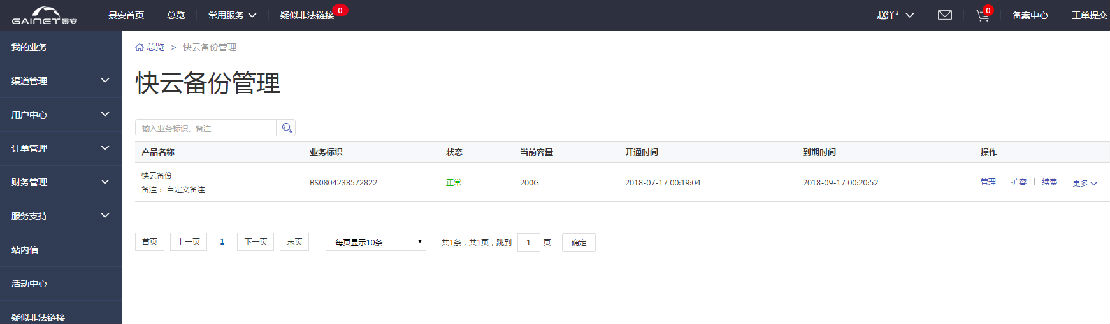
P 2.2 快云備份管理平臺的業務列表頁面
操作說明:
1. 進入快云備份管理平臺業務列表頁面,可以看到快云備份的業務列表信息:業務基本信息包含業務名稱、業務標識、狀態、容量、開通時間、到期時間等;業務操作管理包含管理、增值、續費等。
2. 選擇一個業務,點擊“業務標識”或操作中的“管理”,系統將切換到快云備份管理平臺主界面。
2.3.快云備份管理平臺主界面
點擊業務列表中的“業務標識”或操作中的“管理”,系統將切換到快云備份管理平臺主界面。首頁面如圖P2.3所示:
快云備份管理平臺主界面展示包含備份對象存儲路徑的業務基本信息,還可以看到功能模塊包括備份對象管理和備份任務管理兩大模塊。
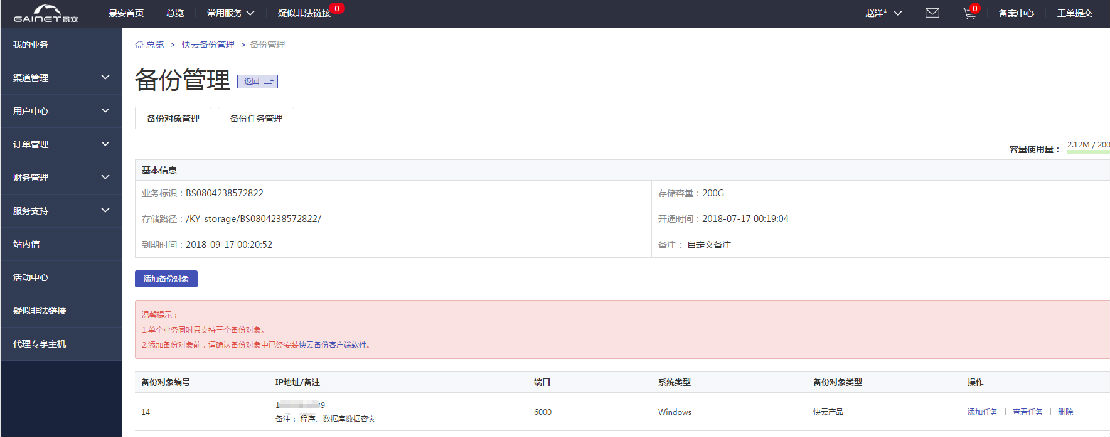
P2.3 快云備份管理平臺首頁面
操作說明:
進入快云備份管理平臺首頁面后,默認顯示的為備份對象管理的主界面,如圖P2.3所示;后面將分模塊詳細介紹各個模塊的功能。
2.4.備份對象管理模塊
1、在備份對象管理模塊,點擊“添加備份對象”,彈出來添加備份對象彈框,如圖P2.4.1所示:
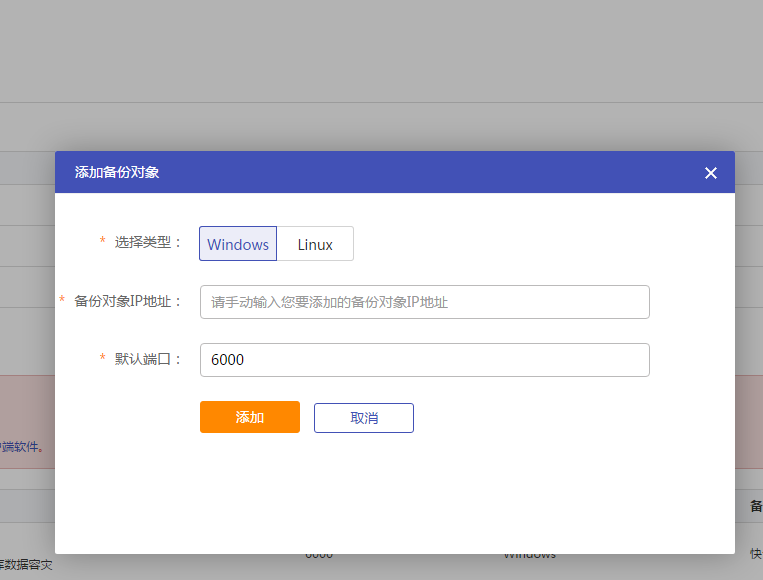
P2.4.1 添加備份對象彈框界面
該彈框界面可以選擇對象的所屬系統,輸入客戶端服務器/VPS的IP(該用戶業務中快云VPS或快云服務器業務公網IP),端口默認是6000。
2.如圖P2.4.1所示,點擊“添加”,即添加備份對象。添加成功后,備份對象信息展示在列表中,如下圖P2.4.2所示:
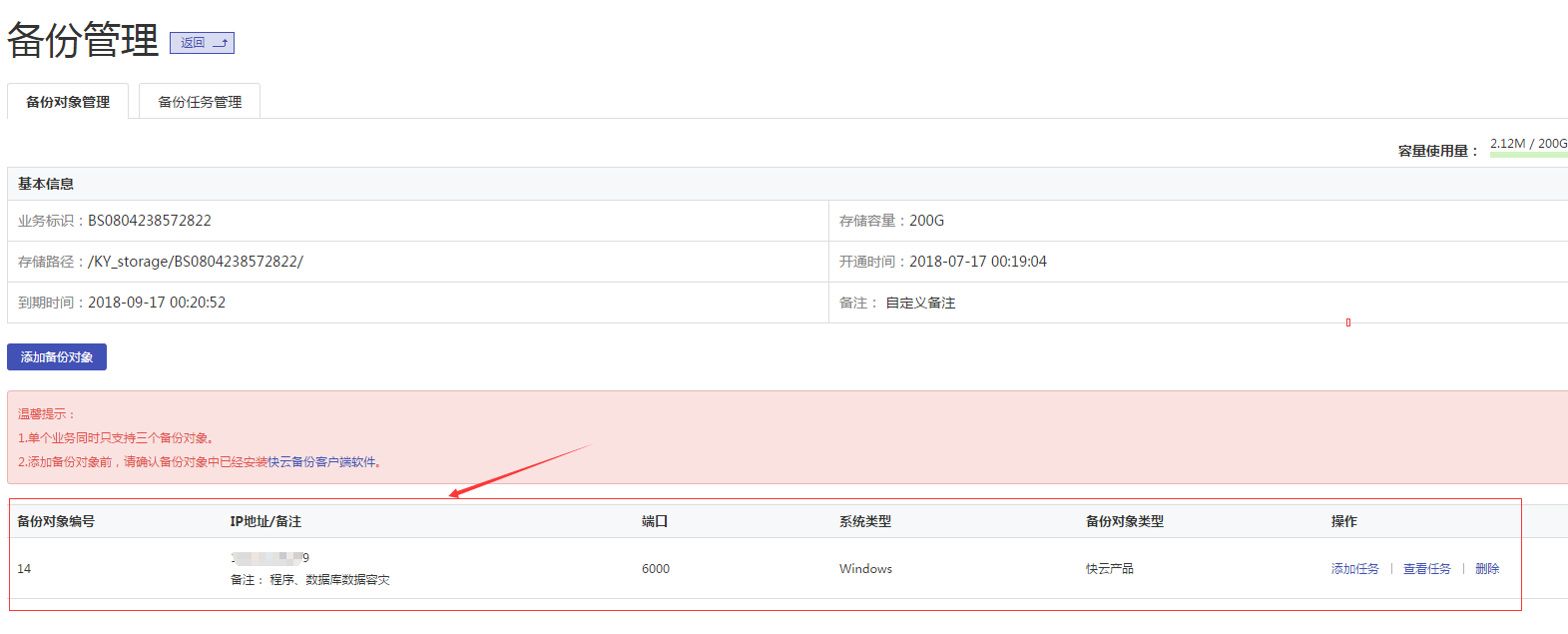
P2.4.2 備份對象管理界面——備份對象列表
3、在備份對象列表中,單擊添加任務,彈出添加任務彈窗,如圖P2.4.3所示:
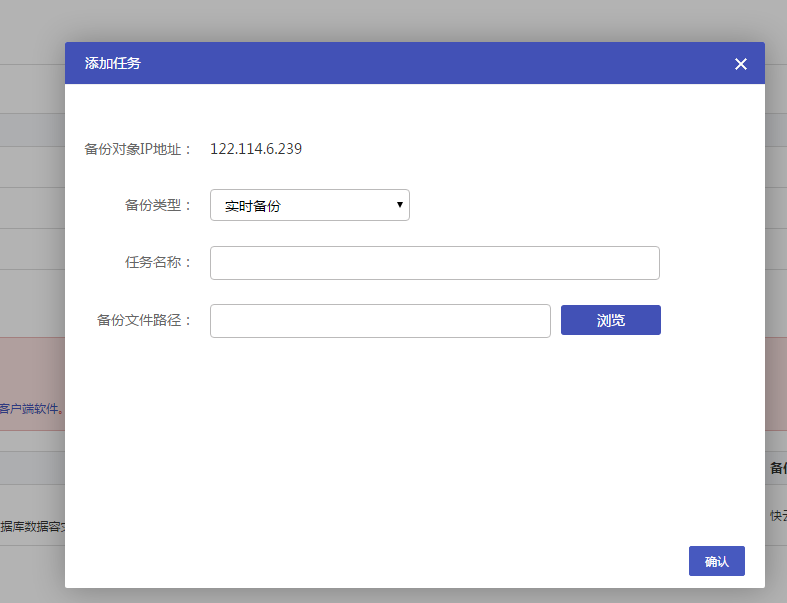 P2.4.3添加任務彈框界面
操作說明:
備份類型可以選擇備份任務的類型,目前只支持“實時備份”。
任務名稱即自定義任務名稱,可以為空。
備份文件路徑點擊“瀏覽”從獲取的備份對象,文件列表中選擇,如 圖2.4.4所示:
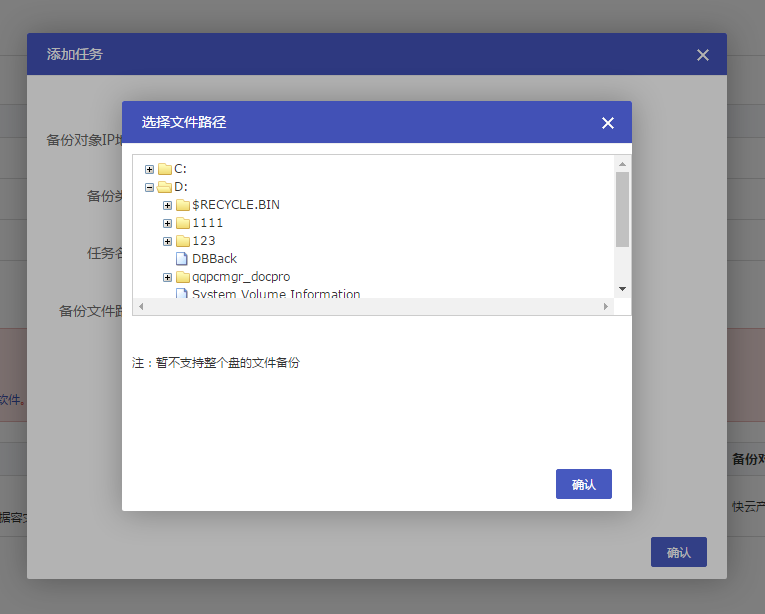 P2.4.4 添加任務框界面——備份對象文件列表
選中要備份的文件夾路徑,單擊確認后,在備份對象列表中,點擊“查看任務”跳轉到任務管理模塊中關于該備份對象的任務管理列表,詳情可見“2.5 任務管理模塊”介紹。
4、在備份對象列表中,單擊查看任務,跳轉到任務管理模塊的主界面。如圖P2.4.5所示:
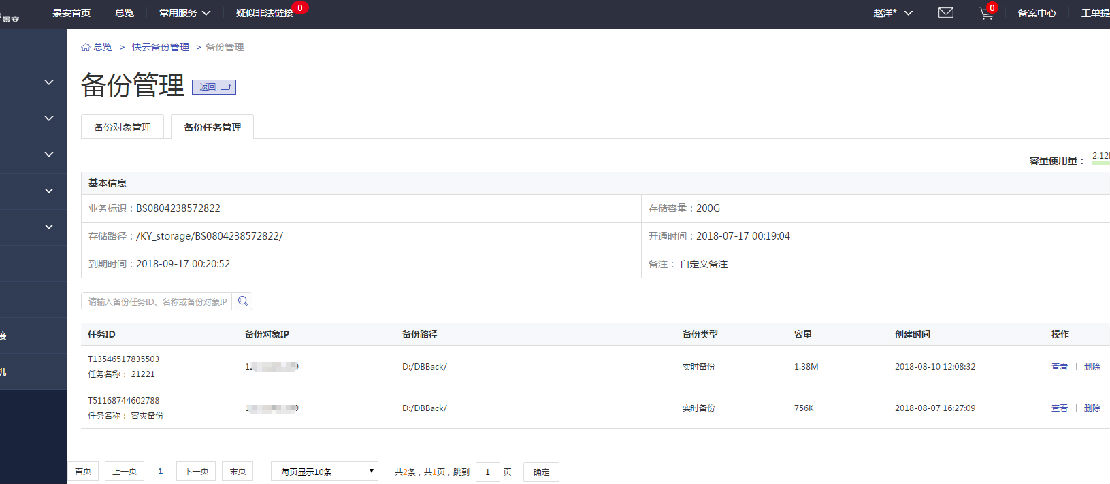 P2.4.5 備份任務主頁面
5、在備份對象列表中,點擊“刪除”,如果該備份對象列表中沒有備份任務,刪除該備份對象記錄,否者提示“刪除失敗,當前存在備份任務”。
2.5.備份任務管理模塊
在快云備份管理平臺首頁面,點擊“任務管理”,跳轉到任務管理模塊的主界面。如圖P2.5.1所示:
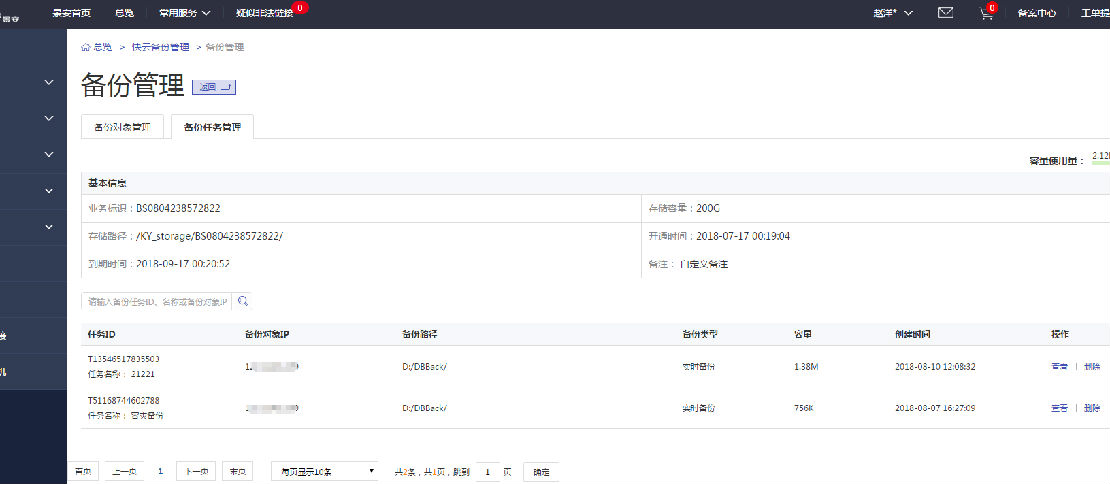
P 2.5.1 任務管理界面
操作說明:
1.如圖P2.5.1所示,在“請輸入備份任務ID、名稱或備份對象IP”搜索框輸入搜索信息,即可以在任務列表中匹配到要搜索的任務列表信息。如:輸入備份對象IP,展示的就是關于該備份對象的任務管理列表。
2.如圖P2.5.1所示,點擊“刪除”,如果任務沒有啟動,刪除該備份任務,如果任務已啟動,提示“刪除失敗,請停止任務后再刪除”。
3.如圖P2.5.1所示,點擊“查看”跳轉該備份任務的管理界面。
接下來,主要圍繞“備份任務”和“恢復任務”兩個功能來介紹任務管理模塊。
2.5.1.備份任務管理
在任務管理界面,點擊“查看”跳轉該備份任務的管理界面。如下圖P2.5.1.1所示:
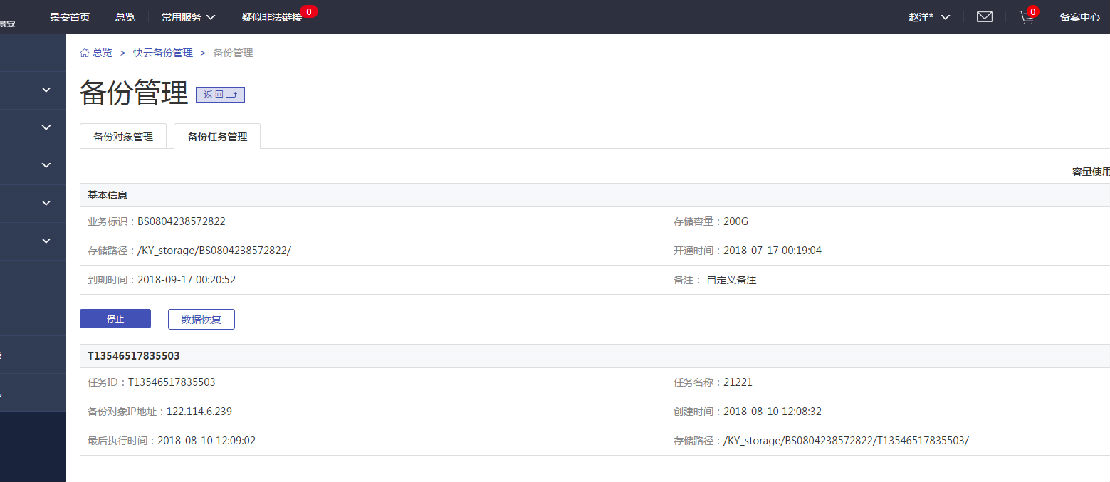
P 2.5.1.1 備份任務管理
備份任務管理界面展示備份任務的基本信息:任務ID,任務名稱,備份對象IP,以及備份任務的云備份路徑等;還可以看到任務管理操作按鈕。
操作說明:
1.在備份任務的管理界面,點擊“啟動”,啟動備份任務,備份開始執行;
2.在備份任務的管理界面,點擊“停止”,停止備份任務,備份不再執行。
3.暫未提供備份任務進度、備份時間點等的查詢及操作。
4.在備份任務的管理界面,點擊“數據恢復”新頁面打開數據恢復頁面。如圖P2.5.1.2所示:
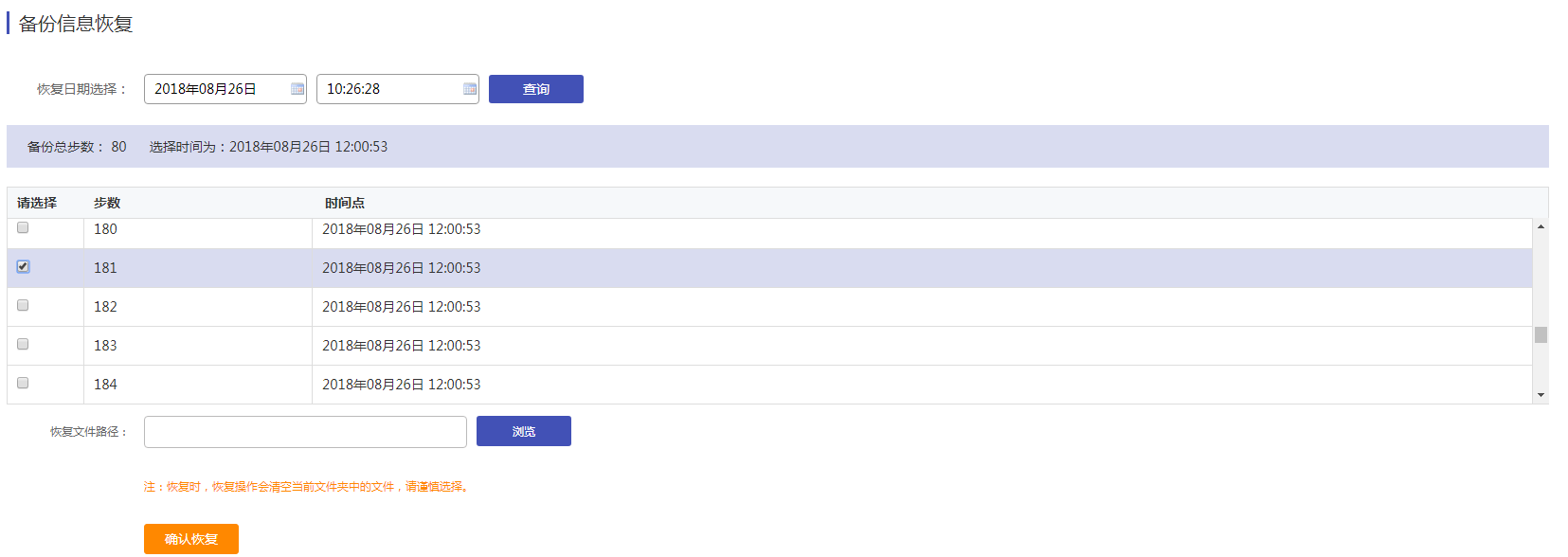
P 2.5.2.1 恢復任務管理頁面
操作描述:
1. 如圖P2.5.2.1,恢復文件路徑點擊“選擇”從獲取的備份對象文件列表中選擇。
2.恢復時,恢復操作會清空要恢復目錄的文件夾中的文件,如果您備份目錄和還原目錄一致,請先停止任務再還原,或先將數據還原到其他目錄下,避免出現即備份有還原的死循環現象。





 企業微信
企業微信